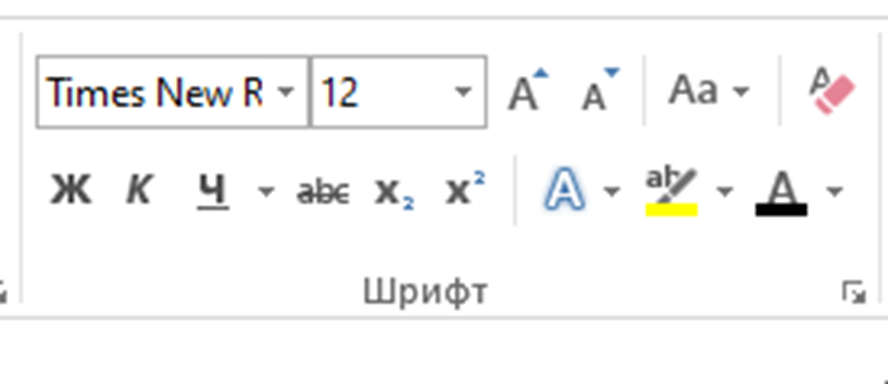
Одной из основных вкладок в меню является «Главная». В ней находятся многие часто используемые функции. Рассмотрим подробнее группу инструментов «Шрифт».
Увеличение и уменьшение размера текста: Можно написать в специальном месте и вписать или выбрать любой размер. Также можно нажать на значки буквы «А» и стрелочки вверх и вниз для увеличения или уменьшения текста соответственно.
Изменение регистра текста: Можно сделать как в начале предложения, все буквы прописные или строчные, изменить регистр, начинать с больших букв.
Изменение шрифта текста: В этом разделе можно выбрать из множества доступных шрифтов, включая классические, современные и другие варианты.
Надстрочный и подстрочный: Позволяет добавлять текст над или под строкой основного текста, что удобно для математических формул или химических реакций.
Жирный, курсив, подчеркнутый (можно настроить линию), зачеркнутый: Эти опции позволяют выделить текст различными способами, добавляя выразительности и акцента. Подчеркивание можно настроить по толщине, цвету или форме линии.
Стиль текста: В этом разделе можно выбрать различные стили форматирования, такие как заголовки, списки и цитаты, что упрощает структурирование текста.
Цвет и выделение текста: Цвет текста можно выделить на свой вкус. А вот выделение текста доступно только в 15 цветах.
Удаление форматирования текста: Позволяет удалить все примененные к тексту стили и форматирование, возвращая его к исходному виду.
Дополнительные настройки: В диалоговом окне можно посмотреть дополнительные параметры, такие как интервал между строками, отступы и выравнивание текста, что позволяет более тонко настроить внешний вид документа.
#Возможности
Увеличение и уменьшение размера текста: Можно написать в специальном месте и вписать или выбрать любой размер. Также можно нажать на значки буквы «А» и стрелочки вверх и вниз для увеличения или уменьшения текста соответственно.
Изменение регистра текста: Можно сделать как в начале предложения, все буквы прописные или строчные, изменить регистр, начинать с больших букв.
Изменение шрифта текста: В этом разделе можно выбрать из множества доступных шрифтов, включая классические, современные и другие варианты.
Надстрочный и подстрочный: Позволяет добавлять текст над или под строкой основного текста, что удобно для математических формул или химических реакций.
Жирный, курсив, подчеркнутый (можно настроить линию), зачеркнутый: Эти опции позволяют выделить текст различными способами, добавляя выразительности и акцента. Подчеркивание можно настроить по толщине, цвету или форме линии.
Стиль текста: В этом разделе можно выбрать различные стили форматирования, такие как заголовки, списки и цитаты, что упрощает структурирование текста.
Цвет и выделение текста: Цвет текста можно выделить на свой вкус. А вот выделение текста доступно только в 15 цветах.
Удаление форматирования текста: Позволяет удалить все примененные к тексту стили и форматирование, возвращая его к исходному виду.
Дополнительные настройки: В диалоговом окне можно посмотреть дополнительные параметры, такие как интервал между строками, отступы и выравнивание текста, что позволяет более тонко настроить внешний вид документа.
#Возможности